লিনাক্স সিস্টেমে khipro-m17n দুই উপায়ে ব্যবহার করা যায়:
- ibus-m17n দিয়ে:
এক্ষেত্রে টাইপিং বুস্টার দিয়ে ক্ষিপ্র ব্যবহার করা যাবে। - fcitx5-m17n দিয়ে:
fcitx-এ টাইপিং বুস্টার ছাড়া ব্যবহার করতে হবে।
ক্ষিপ্র ইনস্টলেশন
ল্যাংগুয়েজ সাপোর্ট চেক করা:
Ubuntu, Linux Mint এবং আরো কিছু ডিস্ট্রোতে বাংলার language pack আলাদা ভাবে ইনস্টল করতে হয়।
Ubuntu-র ক্ষেত্রে “Language Support” অ্যাপটি ওপেন করে সেখান থেকে বাংলার জন্য ল্যাংগুয়েজ সাপোর্ট ইনস্টল করে নিন।
বাংলার জন্য ল্যাংগুয়েজ সাপোর্ট ইনস্টল করলেই বেশ কিছু ডিস্ট্রোতে ibus-m17n অটো ইনস্টল হয়ে যায়।
m17n ইনস্টল করা:
অনেক ডিস্ট্রোতেই m17n প্রি-ইনস্টল করা থাকে। যদি না থাকে তাহলে উবুন্টু, লিনাক্স মিন্ট, ও অন্যান্য ডেবিয়ানভিত্তিক ডিস্ট্রোতে নিচের কমান্ড দিয়ে ইনস্টল করা যাবে:
sudo apt install ibus-m17nক্ষিপ্র ইনস্টল হয়েছে কিনা চেক করা:
- এবার আপনার সিস্টেমের
m17n-db, অর্থাৎ, m17n ডেটাবেজের ভার্শন চেক করুন। উবুন্টুর জন্য নিচের কমান্ড:
m17n-db --versionm17n-db-devel নামের একটা প্যাকেজ ইনস্টল করে নিতে হয় আগে।- যদি
Version 1.8.12এর সমান কিংবা তার চেয়ে নতুন দেখায় তাহলে ক্ষিপ্র বিল্ট-ইন আছে; পরবর্তী ধাপে চলে যান।
কিন্তু পুরোনো ভার্শন হলে নিচের কমান্ড দিয়ে ক্ষিপ্র ডাউনলোড করতে হবে:
bash -c "$(curl -fsSL https://raw.githubusercontent.com/rank-coder/khipro-m17n/main/installer)"sudo bash -c "$(curl -fsSL https://raw.githubusercontent.com/rank-coder/khipro-m17n/main/installer)"রিফ্রেশ করা
এবার আইবাস রিফ্রেশ করে নিন:
ibus restartটাইপিং বুস্টার ইনস্টলেশন:
লিনাক্সে ক্ষিপ্র ব্যবহারের পূর্ণাঙ্গ আনন্দ পেতে হলে টাইপিং বুস্টার ইনস্টল করা উচিত। টাইপিং বুস্টার কী তা জানতে এখানে ক্লিক করুন। উবুন্টুর মতো ডেবিয়ানভিত্তিক ডিস্ট্রোগুলোতে নিচের কমান্ড দিয়ে টাইপিং বুস্টার ইনস্টল করুন:
sudo apt install ibus-typing-boosterটাইপিং বুস্টারকে ইনপুট মেথড হিসেবে সিলেক্ট করা
উবুন্টুর ক্ষেত্রে, Settings > Keyboard > Add Input Source > : (More) সিলেক্ট করুন। নিচের ছবি দ্রষ্টব্য:
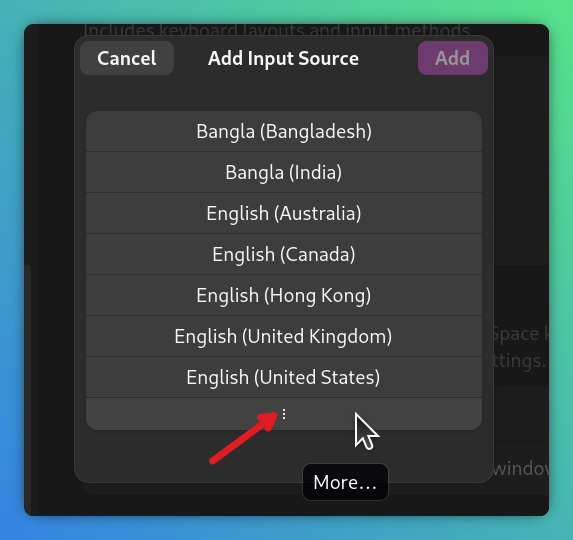
More...সিলেক্ট করলে একটা সার্চ বার দেখা যাবে, সেখানেtyping boosterলিখে সার্চ করুন। নিচের ছবি দ্রষ্টব্য:
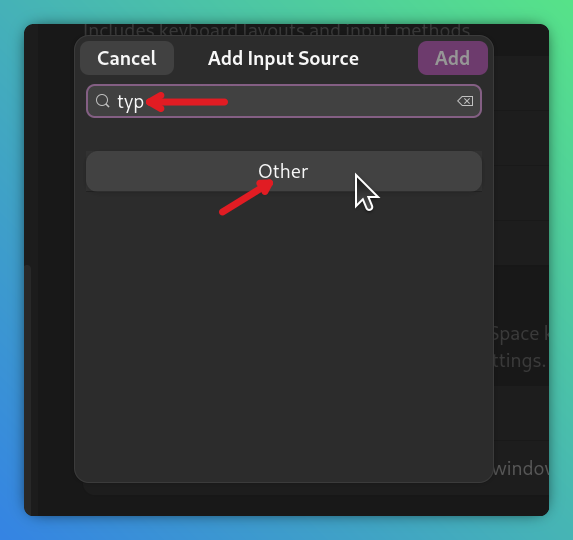
Otherসিলেক্ট করলে সেখানেTyping Boosterদেখতে পাবেন। টাইপিং বুস্টারে ক্লিক করুন। নিচের ছবি দ্রষ্টব্য:
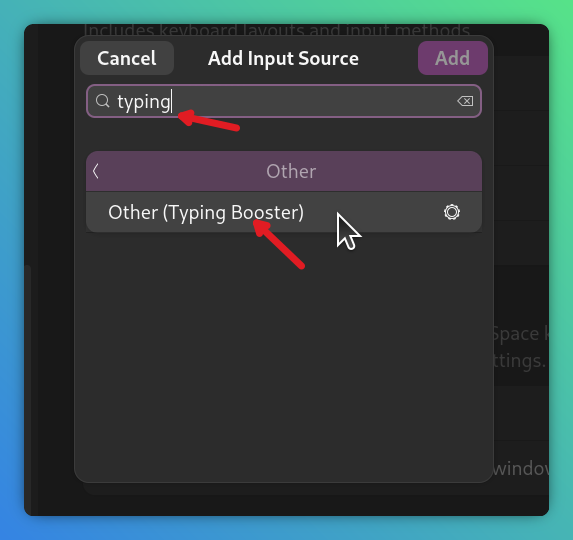
- এর পরে টাইপিং বুস্টারের ভিতরে ক্ষিপ্র সিলেক্ট করতে হবে। কীভাবে করতে হবে তা টাইপিং বুস্টার কনফিগারেশন সেকশনে বলা হবে।
টাইপিং বুস্টার কনফিগার করা
এরপরে টাইপিং বুস্টারের সেটিংগুলো সুন্দর করে সাজিয়ে নিন। এটা নিয়ে ছবিযুক্ত একটা ছোট্টো গাইড লিখেছি আমরা; পড়তে এখানে ক্লিক করুন।
টাইপিং বুস্টার ছাড়া ক্ষিপ্র
তাছাড়া টাইপিং বুস্টার ইংরেজি/বাংলা উভয়ের জন্য ইউস করা যায়।
তবুও যারা টাইপিং বুস্টার ছাড়া ক্ষিপ্র ব্যবহার করতে বদ্ধপরিকর, তারা সিস্টেমের (উবুন্টুর ক্ষেত্রে) Settings > Keyboard > Add Input Source থেকে Bangla (bn-khipro(m17n)) অ্যাড করে নিন।
⚠️ tb সিলেক্ট করবেন না।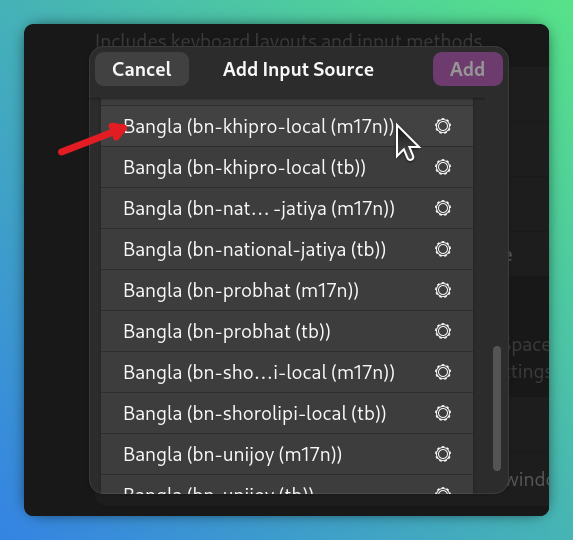
অন্যান্য ডিস্ট্রোর ক্ষেত্রে ibus-preferences টুল থেকে bn-khipro(m17n) অ্যাড করা যাবে।
স্টার্ট মেনু থেকে টুলটি খুঁজে না পেলে terminal-এ নিচের কমান্ড রান করুন:
ibus-setupসেক্ষেত্রে নিচের ছবির মতো উইন্ডো আসবে।
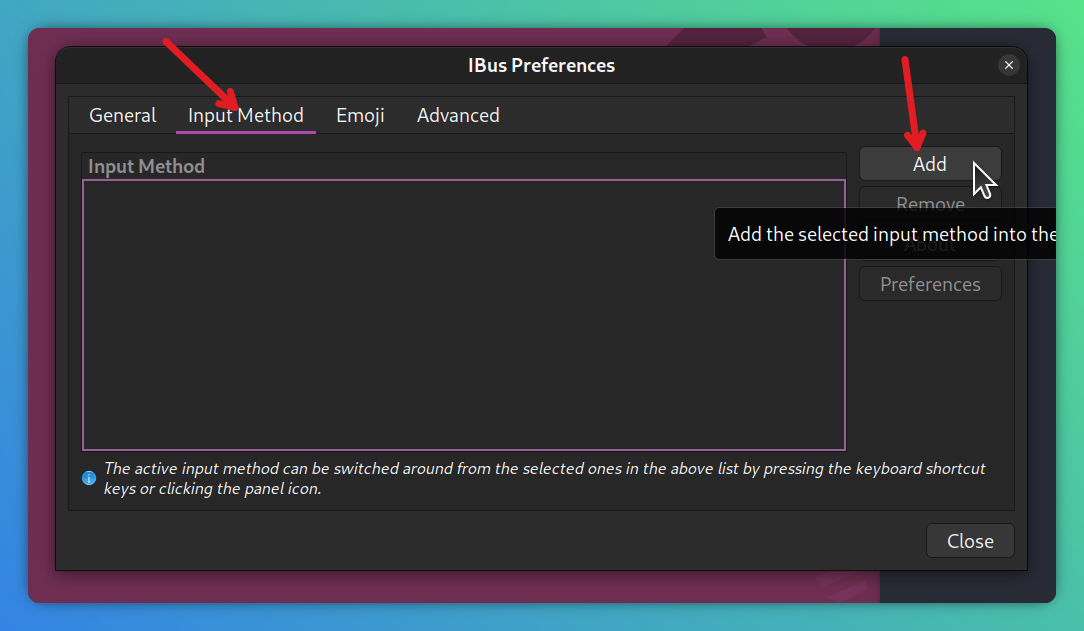
Addবাটনে ক্লিক করুন।এরপরে নিচের তিন ডট কিংবা
Moreবাটনে ক্লিক করুন।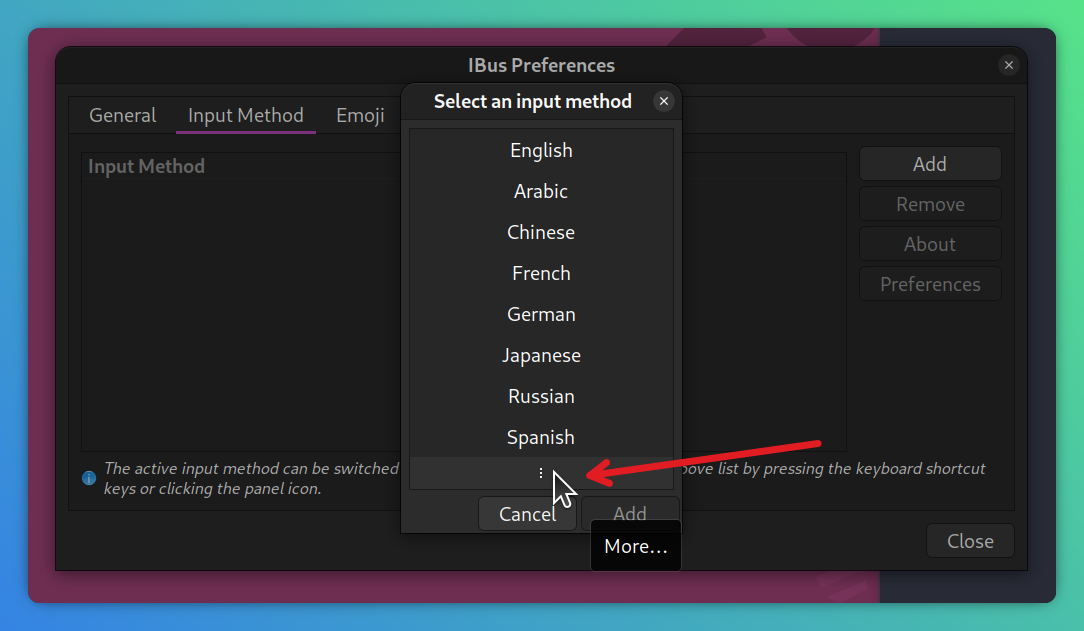
যেই সার্চবক্স দেখতে পাবেন সেখানে
khiproলিখে সার্চ করুন।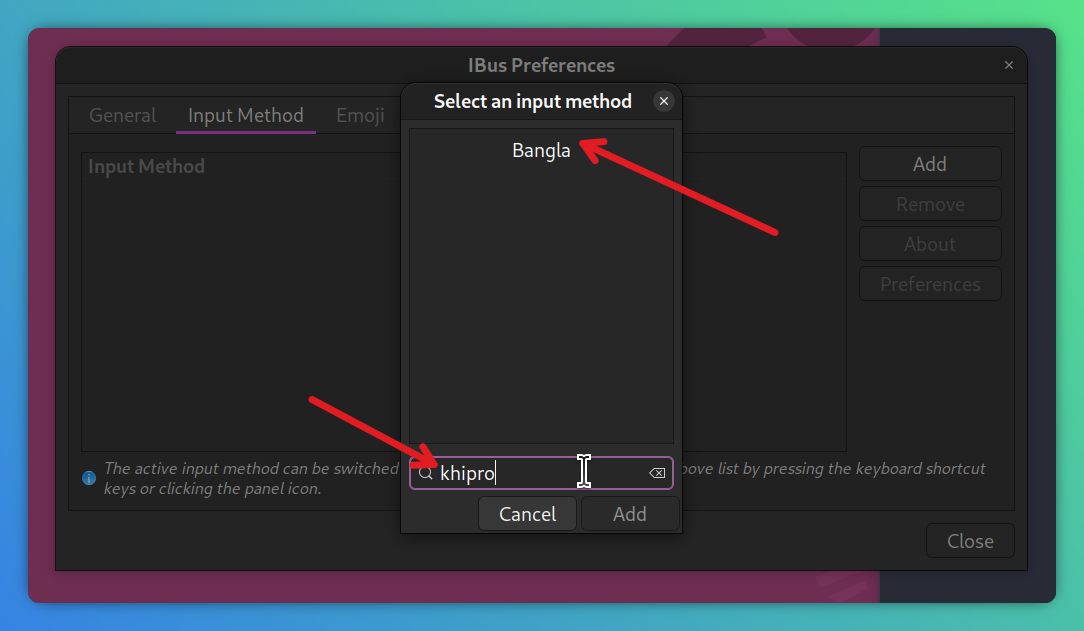
Bangla-তে ক্লিক করুন।bn-khipro (m17n)সিলেক্ট করুন। ⚠️ tb সিলেক্ট করবেন না।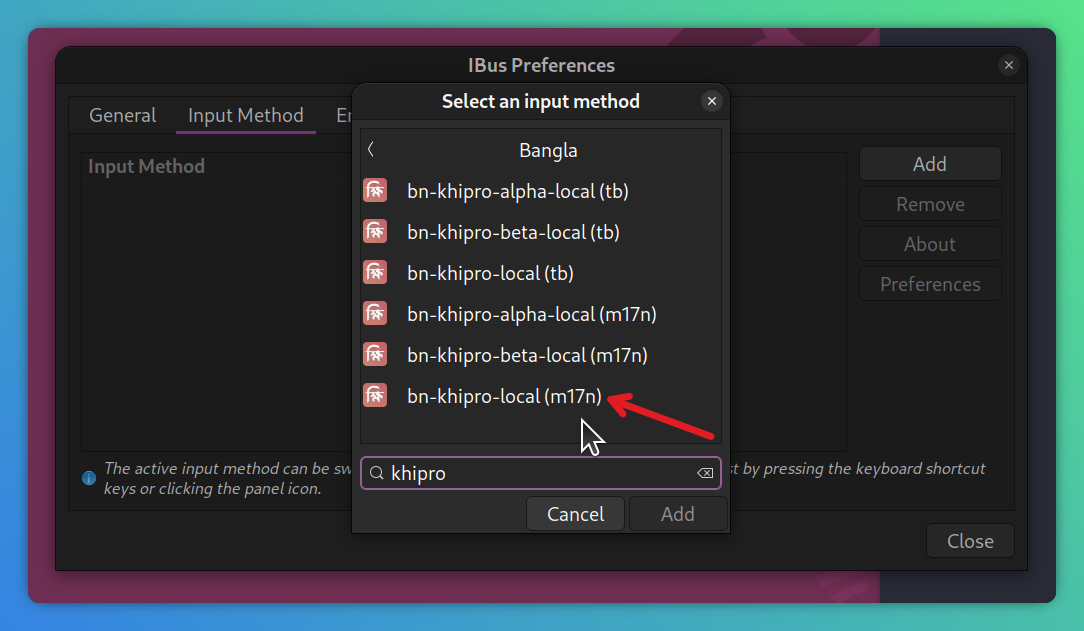
এরপরে হয় সিস্টেম লগআউট করুন, নাহয় নিচের কমান্ড দিয়ে আইবাস রিস্টার্ট করে নিন:
ibus restart
fcitx5 ব্যবহারকারীদের জন্য নির্দেশনা
- আপনার সিস্টেমে fcitx5-m17n ইনস্টল করা আছে কিনা নিশ্চিত করুন।
- প্রয়োজনে ইনস্টল করে আপডেট করে নিন।
- এরপরে উপরে বর্ণিত নিয়মে ক্ষিপ্র ইনস্টল করে নিন।
- এরপরে fcitx এর কনফিগারেশন মেনু থেকে Bangla (bn-khipro(m17n)) অ্যাড করে নিন।
- fcitx এর কনফিগারেশন মেনু ওপেন করতে নিচের কমান্ড রান করুন:
fcitx5-configtool
আপডেট করা
- আপনি যদি আপনার ডিস্ট্রোতে বিল্ট-ইনভাবে দেওয়া (যেটা m17n-db -এর সাথে ইনস্টল হয়) ক্ষিপ্র ইউস করেন তাহলে আপনার সিস্টেম আপডেটের সাথে সাথেই ক্ষিপ্র-ও আপডেট হয়ে যাবে। আপনাকে কিছু করতে হবে না।
- আগেও বলা হয়েছে, ডিস্ট্রোর বিল্ট-ইন ক্ষিপ্র-র ভার্শন, যেটা কিনা m17n-db এর সাথে সরবরাহ করা হয়, একটু পেছনে থাকতে পারে।
- আপডেটেড অথবা প্রি-রিলিস ভার্শনগুলো ইউস করতে ম্যানুয়ালি ক্ষিপ্র ডাউনলোড করতে হয়, আর সেগুলোর আপডেটও ম্যানুয়ালি করতে হয়।
ম্যানুয়াল আপডেট করার জন্য:
khipro-m17n এর রিলিস পেজে চেক করুন কোনো নতুন আপডেট এসেছে কিনা।
- নতুন আপডেট এসে থাকলে উপরে দেওয়া ইনস্টলেশনের কমান্ডটি দিয়েই আপডেট করা যাবে।
আপনার সুবিধার্থে কমান্ডটি আরেকবার দেওয়া হলো:
bash -c "$(curl -fsSL https://raw.githubusercontent.com/rank-coder/khipro-m17n/main/installer)"- এরপর, কম্পিউটার লগআউট করে লগইন করুন।
আপডেট নোটিফিকেশন সেটআপ করা
যেকোনো RSS reader এ Feed adding option-এ এটা paste করুন https://github.com/rank-coder/khipro-m17n/releases.atom তাহলেই এই repository-র release-এ subscribe হয়ে যাবেন।
এরপর যখনই কোনো নতুন release হয় তখন বা তার পরে যদি feed refresh করেন new release + release info পেয়ে যাবেন feed-এ।
Android থেকে
Read You use করা যেতে পারে Android-এ RSS-এর জন্য।
ক্ষিপ্র-র beta, pre-release ভার্শন টেস্টিংয়ের উদ্দেশ্যে ইনস্টল করা
লিনাক্সে ক্ষিপ্র-র স্ট্যাবল রিলিস ছাড়াও প্রি-রিলিস ভার্শন ইনস্টল করে ট্রাই করতে পারবেন। এমনকি পুরাতন ভার্শনও ইনস্টল করতে পারবেন।
সিস্টেমে ক্ষিপ্র-র একাধিক ভার্শন একসাথে ইনস্টল করে রাখা যায়।
সেটা করার জন্যও উপরের ইনস্টলেশন কমান্ডটি রান করে Install stable release from the main branch? (Y/n): জিজ্ঞেস করা হলে n দিন। এবং ব্রাঞ্চের নাম জিজ্ঞেস করলে যেই ব্রাঞ্চ থেকে ইনস্টল করতে চান সেই ব্রাঞ্চের নাম দিন।
আপনার সুবিধার্থে কমান্ডটি আরেকবার দেওয়া হলো:
bash -c "$(curl -fsSL https://raw.githubusercontent.com/rank-coder/khipro-m17n/main/installer)"এই উপায়ে টেস্টিং ব্রাঞ্চ থেকে কিংবা অন্য কোনো ব্রাঞ্চ থেকে কোনো ঝামেলা ছাড়াই ইনস্টল করা যাবে।
আনইনস্টল করা
আনইনস্টলেশন করতেও উপরের কমান্ড ব্যবহার করা যাবে।
স্ক্রিপ্টটি রান হবার সময় আনইনস্টলেশন মোড সিলেক্ট করতে হবে।
আপনার সুবিধার্থে কমান্ডটি আরেকবার দেওয়া হলো:
bash -c "$(curl -fsSL https://raw.githubusercontent.com/rank-coder/khipro-m17n/main/installer)"কোনো প্রশ্ন থাকলে আমাদের সাথে যোগাযোগ করুন: https://khipro.khiproteam.com/#community